Comment ça marche
L'écran reste sobre. Derrière, il y a huit choses.
01
Une pile de pages
Une page est une feuille. Écrivez tant qu'il y a de la place.
« + Page » en pose une neuve dessus. Les anciennes restent dessous.
Il n'y a pas de page du jour, et rien ne bouge tout seul.
02
Des blocs et leurs étapes
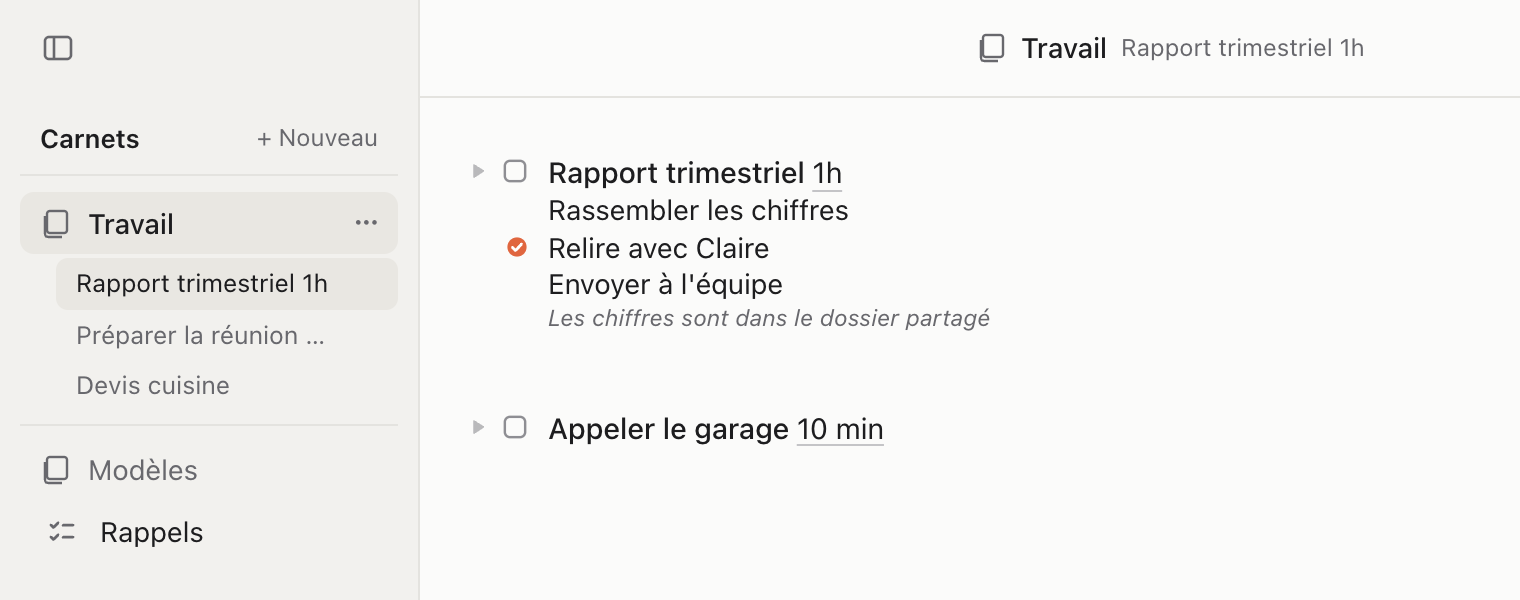
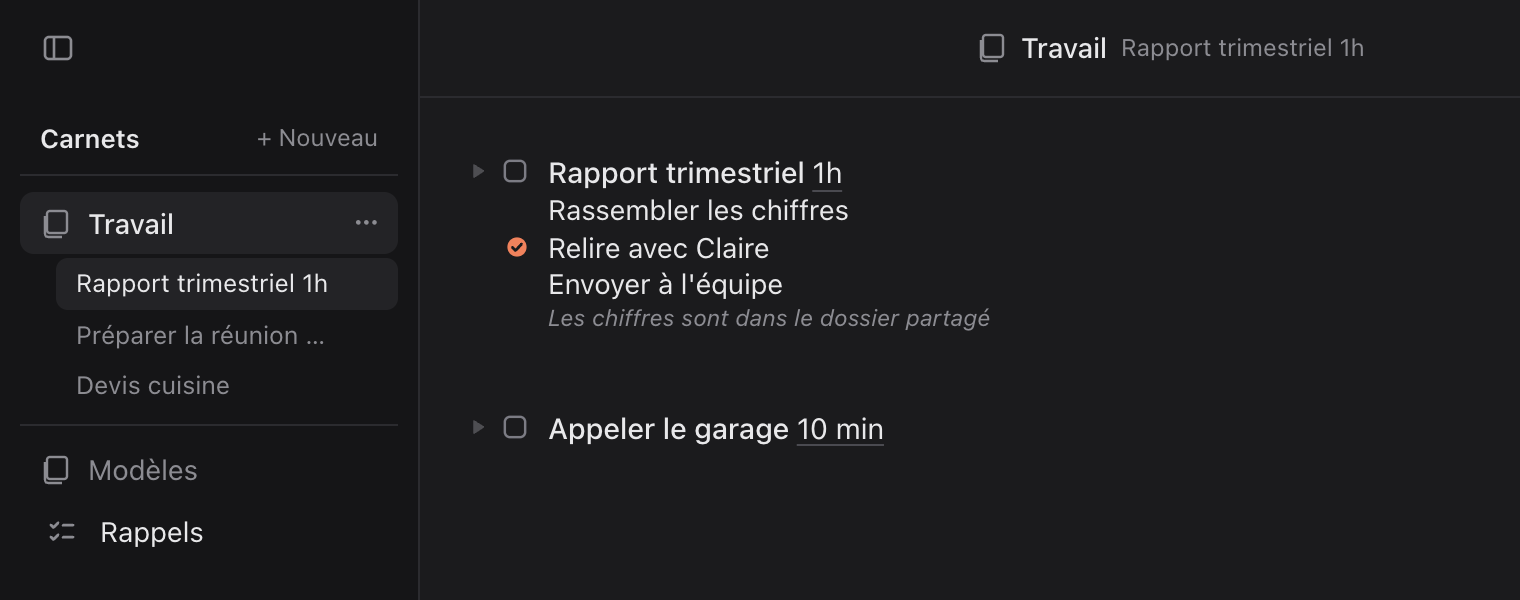
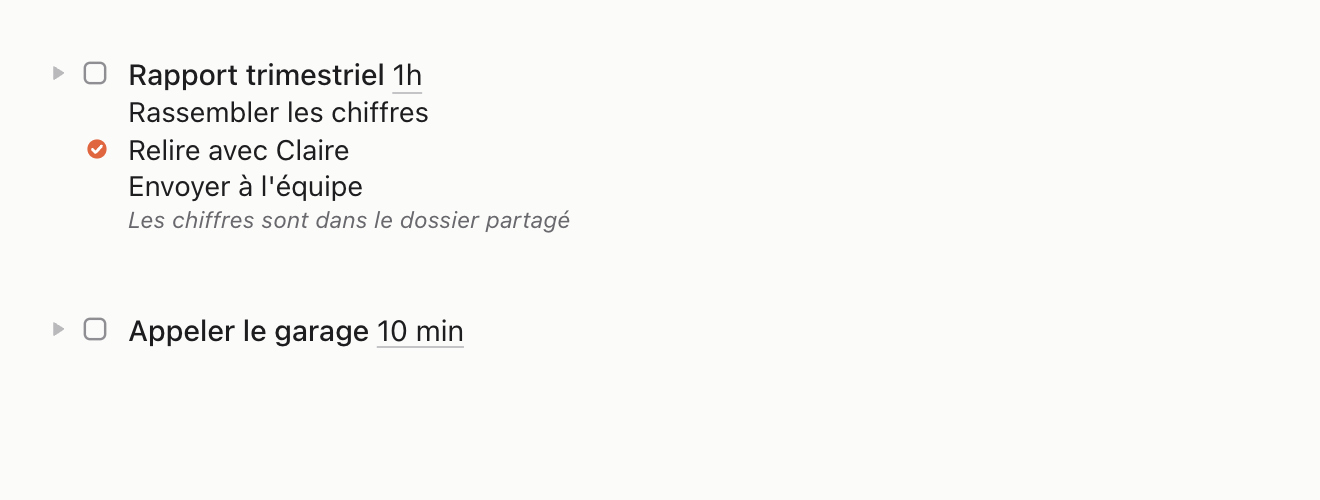
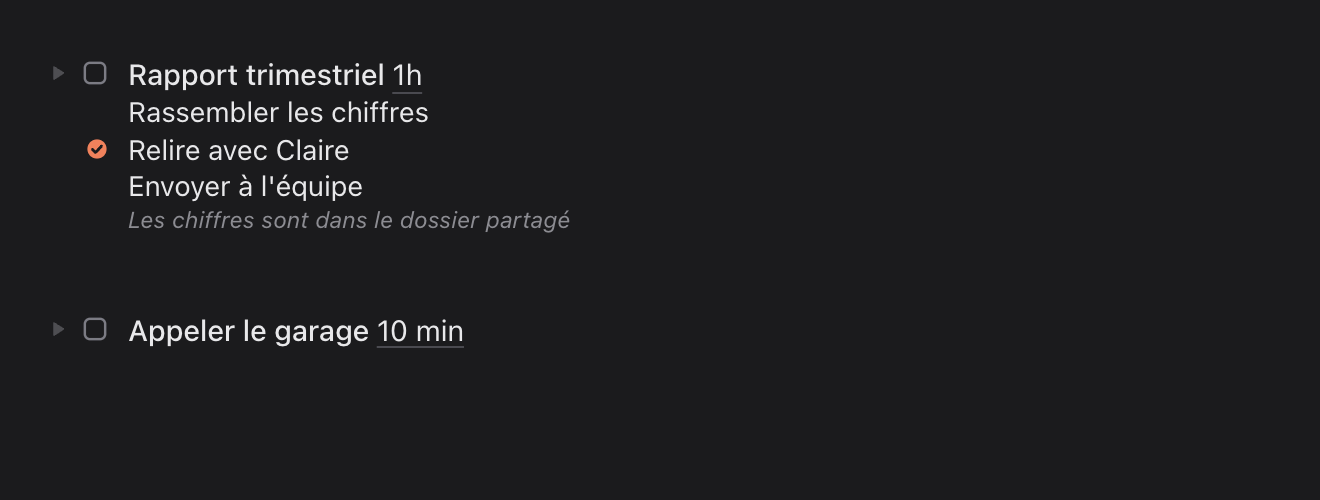
Un bloc, c'est une tâche et ses étapes en retrait. Une ligne qui commence par > est une légende.
Entrée : une étape de plus. Trois fois Entrée : un nouveau bloc.
03La fonction phare
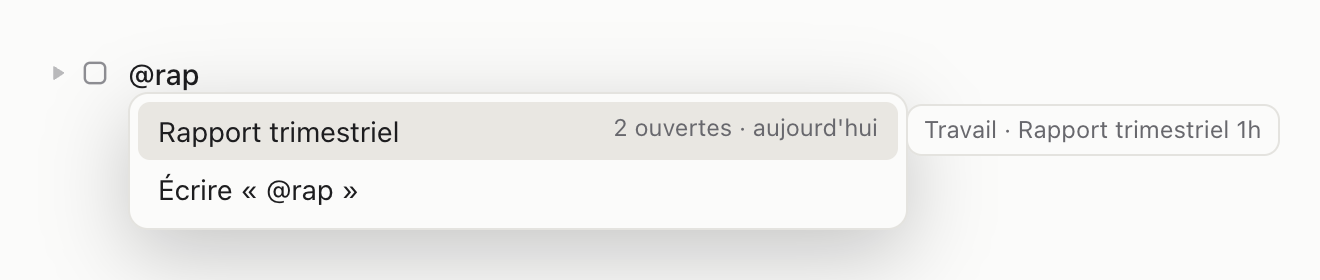
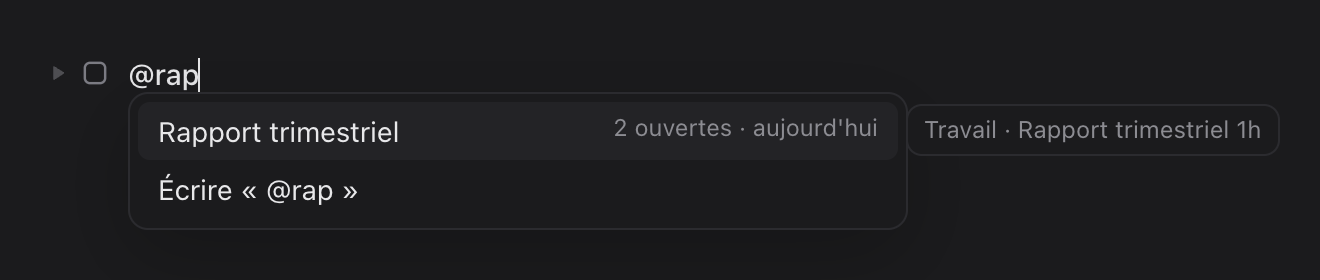
@ reprend ce qui n'est pas fini
Tapez @ en début de ligne, puis quelques lettres. Plaintask cherche dans toutes vos pages.
Choisissez le bloc. Il revient avec ses étapes ouvertes, sans ce qui est fait.
Sur l'ancienne page, les étapes reprises passent en [>].


04
Un chrono sur chaque bloc
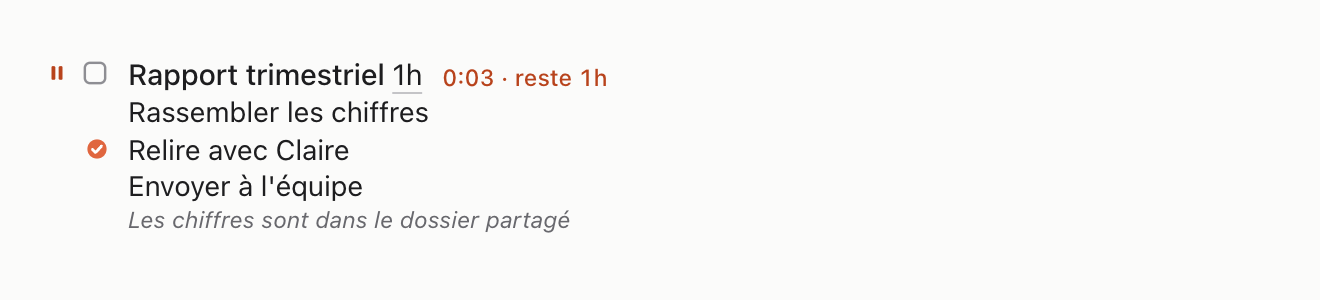
Touchez ▶ dans la marge. Le temps tourne et dit ce qu'il reste.
Une durée écrite en clair, 45 min ou 1h, devient l'estimation.
Chaque session reste au journal. Vous voyez où part votre temps, sans rien remplir.

05
! envoie dans Apple Rappels
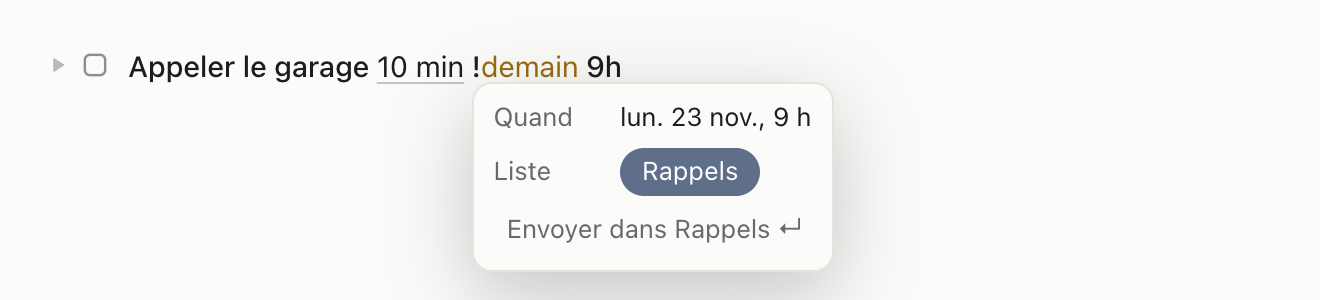
Écrivez !demain 9h en fin de ligne. Quand vous quittez la ligne, la tâche part dans Rappels.
Le premier ! allume Rappels. Le système demande l'accès, une seule fois.
Cochée sur l'iPhone ou la Montre, elle l'est ici aussi.

06
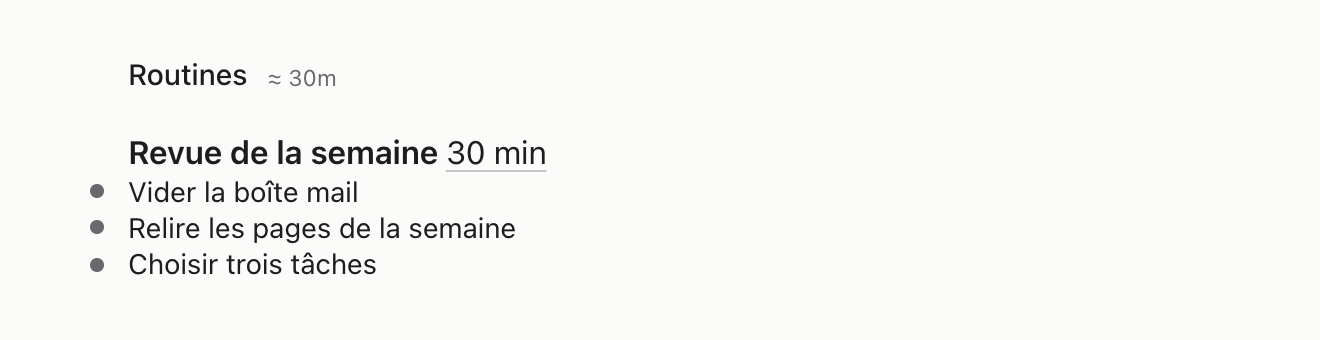
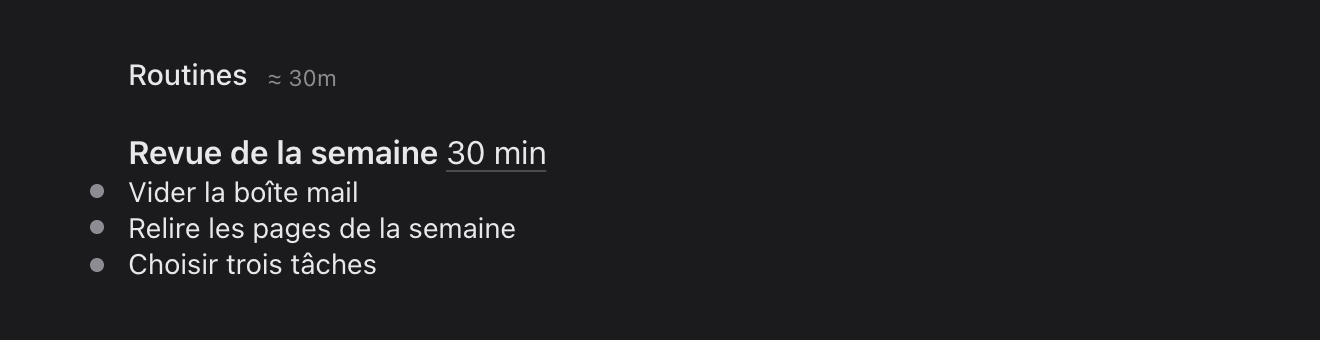
Des modèles pour vos routines
Le carnet Modèles garde vos routines. Une page s'y lit comme un plan : titre en gras, étapes à puces. Rien ne s'y coche.
Sur une page vide, tapez @ et choisissez un modèle. La page se remplit.
07
Votre IA travaille dans la page
Elle est éteinte au départ. Allumez-la dans Réglages › IA, sur Mac.
Claude et les autres IA de ce Mac lisent vos pages et y écrivent comme au clavier. Vous voyez chaque changement, et vous pouvez l'annuler.
Elle ne supprime jamais une page ou un carnet, et ne touche pas à vos réglages.
- « Prépare ma page de la semaine à partir de mes mails. »
- « Combien de temps j'ai passé sur le showroom ? »
- « Est-ce que je sous-estime mes tâches ? »
08
Vos pages restent à vous
Réglages › Vos pages. Exportez tout en Markdown : un dossier par carnet, un fichier par page.
Importez un export Plaintask, ou les fichiers Markdown et texte d'une autre app. Ils arrivent en carnets nouveaux : rien n'est remplacé.

